
Colaboração repensada: uma nova forma de colaborar no Aimsun Next 26
Dezembro de 2025 — Nota técnica nº 92

Apresentamos o myAimsun Projects. O myAimsun é o portal do usuário da Aimsun e o hub central para transferir licenças entre usuários, discutir o uso do Aimsun Next com outros modeladores no fórum, acessar documentação e, agora, gerenciar projetos.
Ao criar um projeto no myAimsun, você passa a ter acesso a recursos adicionais que melhoram a codificação e a auditoria do modelo, incluindo um módulo Check & Fix reformulado. Também é possível contratar espaço de armazenamento centralizado para compartilhar o modelo com outras partes.
Criando um projeto no myAimsun
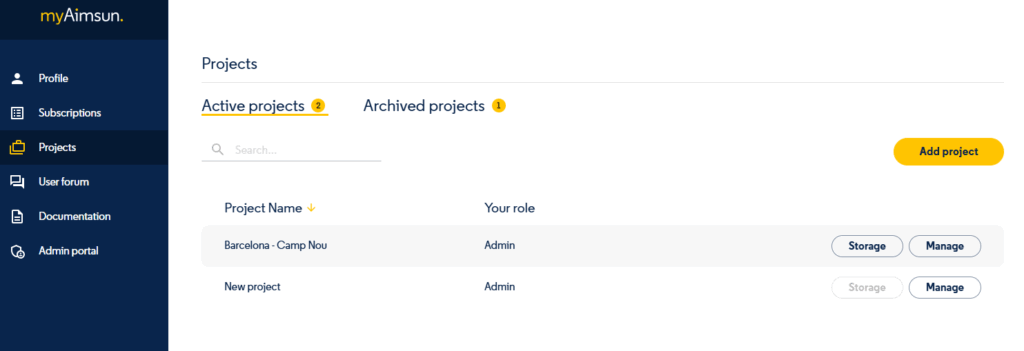
Para criar um projeto no myAimsun, acesse https://my.aimsun.com/. Apenas administradores podem adicionar um novo projeto.
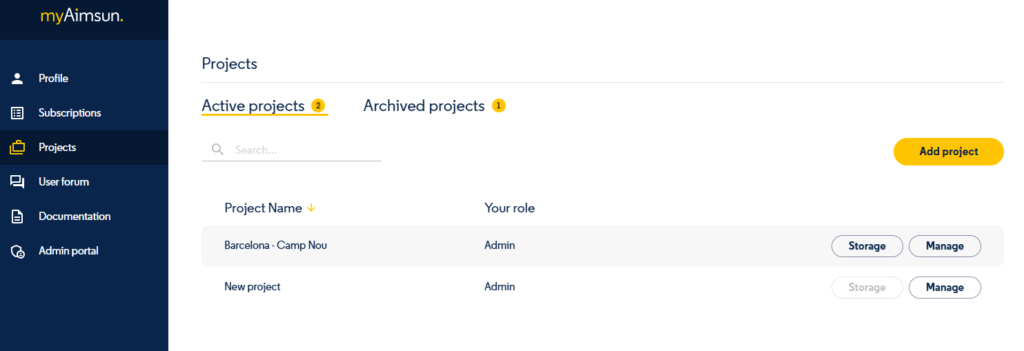
Depois de criar o projeto no myAimsun, você pode adicionar pessoas ao projeto e definir permissões como Leitor, Editor ou Administrador.
Adicionando Geo Comments a um projeto
Antes de adicionar Geo Comments, é necessário vincular o arquivo do modelo (.ang) ao projeto. Para isso, acesse Project > Properties. Na parte superior, selecione o projeto. Todos os projetos aos quais você tem acesso aparecerão no menu suspenso.
Para adicionar um Geo Comment, escolha o ícone de conta-gotas à esquerda e clique no ponto em que deseja inserir o comentário. Dê dois cliques para abrir a janela do Geo Comment e registre suas observações. O nome de usuário é definido automaticamente a partir das informações da licença.
Os Geo Comments podem ser classificados com cores personalizadas e organizados em diferentes camadas.
Para localizar Geo Comments existentes, use a Table View.
Como verificar automaticamente erros no modelo
Na versão mais recente do Aimsun Next, o módulo Check & Fix foi reformulado. Esse módulo verifica o modelo em busca de erros comuns aplicáveis ao tipo de experimento selecionado. Ele usa as informações do cenário para confirmar que todas as entradas são válidas e esperadas. Em alguns casos, pode executar pequenos ajustes em rotas de transporte público; porém, a maior parte das correções deve ser feita manualmente para preservar a precisão do modelo.
Em versões anteriores, o Check & Fix podia ser difícil de usar em modelos grandes, devido ao volume de avisos gerados por problemas menores ou por codificações intencionais do modelo. Na nova versão, é possível marcar avisos como descartados, adicionar comentários e verificar se avisos anteriores foram corrigidos. Os comentários e as execuções anteriores do Check & Fix ficam armazenados no espaço em nuvem fornecido pelo myAimsun, permitindo comunicação rápida entre diferentes usuários. A conexão com o servidor é atualizada sempre que uma janela de Geo Comment ou Check & Fix é aberta; assim, um usuário pode editar o modelo enquanto outro faz comentários.
Para executar o Check & Fix, clique com o botão direito no experimento e selecione Check and Fix Experiment. Uma janela será aberta com todos os avisos e erros sugeridos. Ao clicar em uma linha, o Aimsun Next leva você diretamente ao local do aviso.
Você pode adicionar comentários a avisos e erros selecionando a linha correspondente e escrevendo no campo inferior. Isso permite discutir os avisos com outros usuários.
Pode haver situações em que determinados avisos sejam aceitáveis para o seu modelo. Agora é possível marcar esses avisos como descartados. Para isso, selecione a linha e marque a opção Mark as Discarded. Para visualizar todos os avisos descartados, clique em Show Discarded. Em seguida, você pode ordenar a tabela por avisos descartados. Também é útil comentar esses itens para explicar aos demais usuários por que foram descartados.
Novos avisos aparecem em negrito sempre que o módulo Check & Fix é executado. Também é possível ordenar os avisos pela data em que foram gerados.
Para entender quais verificações estão disponíveis ou o significado de cada aviso, acesse a documentação pressionando Help no canto inferior esquerdo da janela.
Pontos de atenção
Como os comentários não são salvos dentro do arquivo do modelo, é necessário cuidado com o controle de versões. Todos os comentários de um projeto são exibidos ao abrir um modelo associado a esse projeto. Portanto, ao abrir uma versão mais antiga do modelo, você pode ver comentários relacionados a uma versão mais recente. Recomenda-se excluir regularmente comentários que já não sejam relevantes e garantir que os comentários estejam sendo feitos sobre a versão mais recente do modelo.