
Revisões no Aimsun Next para trabalho colaborativo
Setembro de 2025


O que é o recurso Revisions?
O recurso Revisions do Aimsun Next foi criado para apoiar o trabalho em equipe, permitindo que vários usuários trabalhem simultaneamente em diferentes partes de uma rede de transporte.
Cada usuário cria uma revisão separada do modelo base, edita a área atribuída e, posteriormente, consolida suas alterações de volta na rede principal.
Principais benefícios do uso de Revisions
- Fluxos de trabalho mais rápidos: equipes de modeladores podem dividir redes extensas em zonas gerenciáveis, cada uma atribuída a um modelador. A edição em paralelo acelera o trabalho e reduz gargalos.
- Redução de erros: o recurso isola alterações em áreas específicas e usa zonas de buffer para minimizar o risco de edições sobrepostas ou exclusões acidentais.
- Auditabilidade: o sistema rastreia objetos adicionados, alterados e excluídos por revisão, facilitando a revisão e a validação das mudanças antes da consolidação.
Como usar Revisions: passo a passo
1. Prepare o arquivo de rede do Aimsun Next
Para garantir colaboração eficiente com o recurso Revisions, a rede deve ser dividida em áreas distintas, uma para cada modelador ou revisão da equipe.
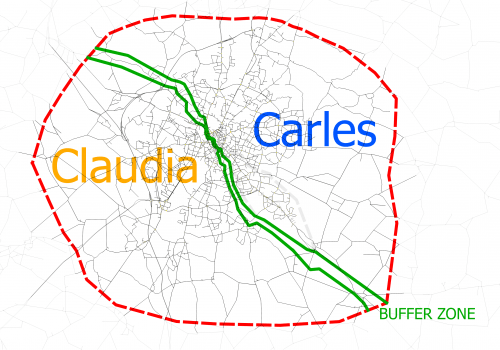
Essas áreas precisam estar claramente definidas e separadas por zonas de buffer. A zona de buffer evita modificações indesejadas em objetos fora da área designada ao modelador. Para melhor proteção, cada buffer deve incluir pelo menos dois nós, criando uma margem suficiente para reduzir conflitos entre revisões.
Cada modelador deve trabalhar exclusivamente dentro de sua área designada e evitar excluir ou modificar objetos fora desses limites. Respeitar os limites da área é essencial para preservar a integridade do trabalho de outros membros da equipe e prevenir conflitos entre revisões.
Exemplo de uma rede Aimsun Next dividida em duas áreas, uma para cada modelador (Claudia/Carles):
2. Crie as revisões
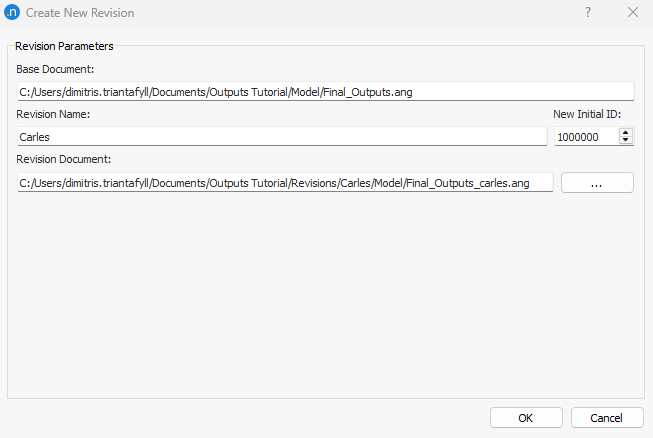
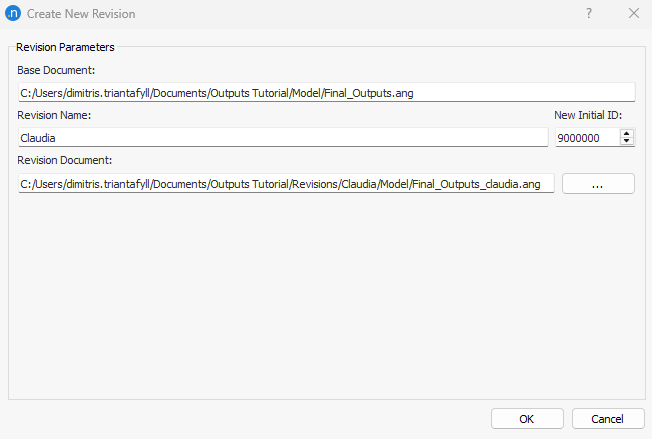
Cada revisão recebe uma faixa única de IDs e um nome, como “Carles” ou “Claudia”, para evitar conflitos entre objetos.
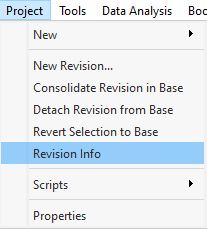
Para criar uma nova revisão, selecione Project > New Revision…
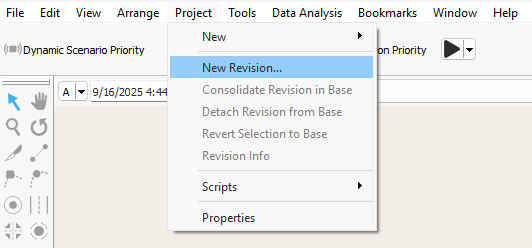
No diálogo Create New Revision, localize o documento base, dê um nome à revisão e especifique sua localização. A pasta deve estar acessível para toda a equipe.
Para cada revisão, atribua um nome único e um New Initial ID. Esse ID define o ponto de partida de todos os novos objetos criados naquela revisão. Todo novo objeto receberá automaticamente um ID iniciado pelo número especificado. Por exemplo:
- Na Revisão 1, chamada Carles, o primeiro novo objeto recebe o ID 1.000.000, o segundo 1.000.001 e assim por diante.
- Na Revisão 2, chamada Claudia, os novos objetos começam no ID 9.000.000.
Esse método mantém separação clara entre objetos criados em revisões diferentes e simplifica o rastreamento e a solução de conflitos. Veja as capturas a seguir:
3. Edite, exclua e crie objetos localmente
Os usuários podem editar, excluir e criar novos objetos, como elementos de geometria (seções, nós, rotatórias etc.), faixas reservadas ou objetos de seção (detectores, controladores, paradas etc.).
Ao trabalhar com revisões, a complexidade aumenta por causa das interdependências entre objetos. É preciso atenção especial ao modificar qualquer objeto vinculado a outros, pois a alteração pode afetar toda a rede e envolver várias regiões de revisão.
Exemplos de cenários complexos em revisões
- Planos de controle: um plano de controle define grupos semafóricos e tempos para um conjunto de interseções. Editar uma interseção pode afetar todo o plano e suas regiões associadas.
- Linhas de transporte público e subcaminhos: uma linha ou subcaminho que atravessa várias áreas geográficas pode ser editado em revisões diferentes. Se seções ou conversões ao longo da rota forem alteradas em uma ou mais revisões, inconsistências ou conflitos podem surgir.
- Ações de gerenciamento de tráfego: modeladores em revisões separadas podem adicionar, modificar ou remover estratégias de gerenciamento. Se essas ações estiverem atribuídas ao mesmo cenário, a coordenação é essencial para evitar conflitos.
Para orientação sobre essas situações, consulte a documentação de gerenciamento de revisões.
4. Revise as alterações
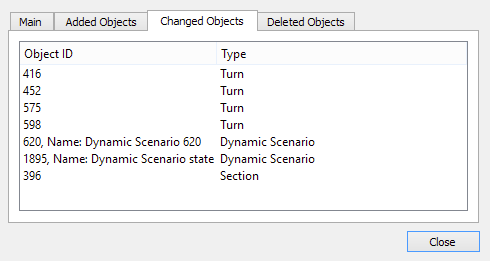
Enquanto o trabalho está sendo feito nas revisões, recomenda-se manter o modelo base inalterado até a consolidação. Os objetos adicionados, alterados ou excluídos em uma revisão podem ser analisados pelo menu de contexto do projeto em Revision Info. O painel Revision Info mostra todas as modificações, ajudando a identificar edições acidentais fora da zona de trabalho. Essa janela mostra se algum objeto foi alterado ou excluído fora da área atribuída.
5. Consolide, desvincule ou reverta com segurança
Depois que todas as revisões estiverem completas, há três opções disponíveis:
- Consolidate Revision: transforma uma revisão em uma rede completa ao unir, no mesmo arquivo, as informações do modelo base e da revisão. Isso é feito por Project > Consolidate Revision e também atualiza IDs de objetos na revisão base.
- Detach Revision (Desvincular revisão): libera uma revisão do modelo base para que ela possa ser trabalhada de forma independente no futuro ou usada como cópia de arquivo, por exemplo ao final de um teste de alternativa. A opção copia a base para o modelo revisado e mantém base e revisão como dois documentos independentes.
- Revert Selection to Base: reverte alterações selecionadas de uma revisão em caso de conflitos. Um objeto salvo em uma revisão pode voltar ao mesmo estado em que se encontra na base, descartando as mudanças da revisão. Selecione o objeto — ou vários objetos — na visualização 2D e escolha Revert Selection to Base no menu Project. A revisão será salva e fechada; ao reabri-la, esses objetos serão removidos da revisão e lidos a partir do documento base. Como é uma opção experimental, mantenha backup do documento antes de qualquer ação.
Consulte o fluxo de trabalho sugerido para melhorar a colaboração e executar diferentes tarefas em menos tempo.
Casos de uso avançados
- Gerenciamento de cenários: Revisions não serve apenas para trabalho em equipe; também permite testar diferentes cenários de tráfego de forma independente.
- Consolidação por script: equipes internas podem desenvolver scripts para automatizar a fusão de revisões, reduzir conflitos e simplificar atualizações diárias.
- Colaboração em nuvem: o novo recurso Geo Comment do Aimsun Next 26 se apoia em Revisions para permitir feedback encadeado em tempo real e acompanhamento de problemas em modelos hospedados na nuvem.