
Agosto de 2022 — Nota técnica nº 73
Dimitris Triantafyllos

Especialista sênior de produtos com foco em  suporte à decisão em tempo real . Dimitris trabalha em estreita colaboração com a equipe de gerenciamento de produto para visualizar, planejar e especificar o roteiro para todas as soluções Aimsun.

O SCATS  é um sistema inteligente e adaptativo de controle de tráfego instalado em mais de 55.000 cruzamentos em 187 cidades e 28 países em todo o mundo. Desenvolvido pelos Serviços Rodoviários e Marítimos em New South Wales, Austrália, o sistema de gerenciamento de tráfego adaptativo SCATS sincroniza os sinais de trânsito para otimizar o fluxo de tráfego em toda uma cidade, região ou corredor. Algoritmos inteligentes processam dados em tempo real para adaptar os tempos dos semáforos que respondem a condições inesperadas, prever padrões de tráfego e manter o tráfego em movimento. O resultado é menos congestionamento, tempos de viagem mais curtos e maior segurança e produtividade.

A operação do sistema de controle de tráfego adaptativo SCATS pode ser reproduzida em uma simulação mesoscópica ou microscópica no Aimsun Next conectando-se ao SCATSim. O SCATSim é um conjunto de módulos de software desenvolvido pela RMS para emular uma implantação SCATS real. Com a Interface SCATS, o Aimsun Next funciona como um servidor para se comunicar via sockets (TCP/IP) com um ou vários controladores de sinais de trânsito locais, emulados pelo WinTraff (módulo SCATSim), que atuam como clientes.

Aimsun Next fornece ao WinTraff os dados de atuação do detector a cada segundo e o WinTraff responde com os estados do grupo de sinais, com todos os grupos de sinais em vermelho no início da simulação. Se houver vários controladores (e, portanto, várias instâncias do WinTraff), a comunicação é roteada via SimHub (outro módulo do SCATSim), que permite um único canal de comunicação com a simulação e se encarrega de rotear os dados trocados de e para a instância relevante do WinTraff.

Para alcançar esse intercâmbio de dados, é essencial que os objetos Aimsun Next, como controladores, sinais ou detectores, correspondam aos objetos SCATS correspondentes. A correspondência pode ser feita automaticamente, usando a interface SCATS ITS  , ou manualmente, abrindo o aplicativo SCATS Access e replicando os mesmos objetos e identificadores no software Aimsun Next. Neste exemplo, a segunda abordagem é destacada.

Observe os seguintes requisitos importantes:

  • Uma licença para Aimsun Next E para  Interfaces de Controle Adaptativo
  • Uma licença para SCATSim (2 dongles USB: 1 para SCATS Central Manager e 1 para SCATS Region)
  • Acesso ao banco de dados SCATS e aos dados da região SCATS
  • Aplicações: SCATS Central Manager, SCATS Central Manager Configuration, SCATS Region, SCATS Region Configuration, SCATS Access, SimHub, WinTraff
  • o aplicativo exe
  • SCATSim funciona apenas no sistema operacional Windows

É necessário configurar vários aplicativos de software antes de conectar o SCATSim à simulação do Aimsun Next. Siga as instruções passo a passo para preparar os aplicativos SCATS Central Manager, SCATS Region, SimHub, WinTraff:
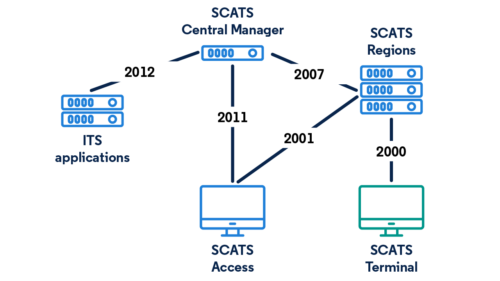
Figuras de configuração SCATS/SCATSim ausentes: SCATS-diagram-1, Picture-1–Picture-43 e capturas intermediárias de 18/08 e 23/08. (external SCATS diagram 1 500x281)
Figuras de configuração SCATS/SCATSim ausentes: SCATS-diagram-1, Picture-1–Picture-43 e capturas intermediárias de 18/08 e 23/08. (external SCATS diagram 1 500×281)
Figuras de configuração SCATS/SCATSim ausentes: SCATS-diagram-1, Picture-1–Picture-43 e capturas intermediárias de 18/08 e 23/08. (external Picture 1 416x500)
Figuras de configuração SCATS/SCATSim ausentes: SCATS-diagram-1, Picture-1–Picture-43 e capturas intermediárias de 18/08 e 23/08. (external Picture 1 416×500)
Figuras de configuração SCATS/SCATSim ausentes: SCATS-diagram-1, Picture-1–Picture-43 e capturas intermediárias de 18/08 e 23/08. (external Picture 2)
Figuras de configuração SCATS/SCATSim ausentes: SCATS-diagram-1, Picture-1–Picture-43 e capturas intermediárias de 18/08 e 23/08. (external Picture 3)
Figuras de configuração SCATS/SCATSim ausentes: SCATS-diagram-1, Picture-1–Picture-43 e capturas intermediárias de 18/08 e 23/08. (external Picture 4 399x500)
Figuras de configuração SCATS/SCATSim ausentes: SCATS-diagram-1, Picture-1–Picture-43 e capturas intermediárias de 18/08 e 23/08. (external Picture 4 399×500)
Figuras de configuração SCATS/SCATSim ausentes: SCATS-diagram-1, Picture-1–Picture-43 e capturas intermediárias de 18/08 e 23/08. (external Picture 5 500x350)
Figuras de configuração SCATS/SCATSim ausentes: SCATS-diagram-1, Picture-1–Picture-43 e capturas intermediárias de 18/08 e 23/08. (external Picture 5 500×350)
Figuras de configuração SCATS/SCATSim ausentes: SCATS-diagram-1, Picture-1–Picture-43 e capturas intermediárias de 18/08 e 23/08. (external Picture 6 500x141)
Figuras de configuração SCATS/SCATSim ausentes: SCATS-diagram-1, Picture-1–Picture-43 e capturas intermediárias de 18/08 e 23/08. (external Picture 6 500×141)
Figuras de configuração SCATS/SCATSim ausentes: SCATS-diagram-1, Picture-1–Picture-43 e capturas intermediárias de 18/08 e 23/08. (external Screenshot 2022 08 18 at 16.48.16 500x395)
Figuras de configuração SCATS/SCATSim ausentes: SCATS-diagram-1, Picture-1–Picture-43 e capturas intermediárias de 18/08 e 23/08. (external Screenshot 2022 08 18 at 16.48.16 500×395)
Figuras de configuração SCATS/SCATSim ausentes: SCATS-diagram-1, Picture-1–Picture-43 e capturas intermediárias de 18/08 e 23/08. (external Screenshot 2022 08 18 at 16.48.28 500x255)
Figuras de configuração SCATS/SCATSim ausentes: SCATS-diagram-1, Picture-1–Picture-43 e capturas intermediárias de 18/08 e 23/08. (external Screenshot 2022 08 18 at 16.48.28 500×255)
Figuras de configuração SCATS/SCATSim ausentes: SCATS-diagram-1, Picture-1–Picture-43 e capturas intermediárias de 18/08 e 23/08. (external Screenshot 2022 08 18 at 16.48.40 500x500)
Figuras de configuração SCATS/SCATSim ausentes: SCATS-diagram-1, Picture-1–Picture-43 e capturas intermediárias de 18/08 e 23/08. (external Screenshot 2022 08 18 at 16.48.40 500×500)
Figuras de configuração SCATS/SCATSim ausentes: SCATS-diagram-1, Picture-1–Picture-43 e capturas intermediárias de 18/08 e 23/08. (external Screenshot 2022 08 18 at 16.50.53 500x476)
Figuras de configuração SCATS/SCATSim ausentes: SCATS-diagram-1, Picture-1–Picture-43 e capturas intermediárias de 18/08 e 23/08. (external Screenshot 2022 08 18 at 16.50.53 500×476)
Figuras de configuração SCATS/SCATSim ausentes: SCATS-diagram-1, Picture-1–Picture-43 e capturas intermediárias de 18/08 e 23/08. (external Screenshot 2022 08 18 at 16.51.07 500x463)
Figuras de configuração SCATS/SCATSim ausentes: SCATS-diagram-1, Picture-1–Picture-43 e capturas intermediárias de 18/08 e 23/08. (external Screenshot 2022 08 18 at 16.51.07 500×463)
Figuras de configuração SCATS/SCATSim ausentes: SCATS-diagram-1, Picture-1–Picture-43 e capturas intermediárias de 18/08 e 23/08. (external Picture 17 500x116)
Figuras de configuração SCATS/SCATSim ausentes: SCATS-diagram-1, Picture-1–Picture-43 e capturas intermediárias de 18/08 e 23/08. (external Picture 17 500×116)
Figuras de configuração SCATS/SCATSim ausentes: SCATS-diagram-1, Picture-1–Picture-43 e capturas intermediárias de 18/08 e 23/08. (external Picture 18)
Figuras de configuração SCATS/SCATSim ausentes: SCATS-diagram-1, Picture-1–Picture-43 e capturas intermediárias de 18/08 e 23/08. (external Picture 19)
Figuras de configuração SCATS/SCATSim ausentes: SCATS-diagram-1, Picture-1–Picture-43 e capturas intermediárias de 18/08 e 23/08. (external Screenshot 2022 08 18 at 17.21.56 500x228)
Figuras de configuração SCATS/SCATSim ausentes: SCATS-diagram-1, Picture-1–Picture-43 e capturas intermediárias de 18/08 e 23/08. (external Screenshot 2022 08 18 at 17.21.56 500×228)
Figuras de configuração SCATS/SCATSim ausentes: SCATS-diagram-1, Picture-1–Picture-43 e capturas intermediárias de 18/08 e 23/08. (external Screenshot 2022 08 18 at 17.23.50 498x500)
Figuras de configuração SCATS/SCATSim ausentes: SCATS-diagram-1, Picture-1–Picture-43 e capturas intermediárias de 18/08 e 23/08. (external Screenshot 2022 08 18 at 17.23.50 498×500)
Figuras de configuração SCATS/SCATSim ausentes: SCATS-diagram-1, Picture-1–Picture-43 e capturas intermediárias de 18/08 e 23/08. (external Picture 22 500x361)
Figuras de configuração SCATS/SCATSim ausentes: SCATS-diagram-1, Picture-1–Picture-43 e capturas intermediárias de 18/08 e 23/08. (external Picture 22 500×361)
Figuras de configuração SCATS/SCATSim ausentes: SCATS-diagram-1, Picture-1–Picture-43 e capturas intermediárias de 18/08 e 23/08. (external Screenshot 2022 08 18 at 17.29.41 483x500)
Figuras de configuração SCATS/SCATSim ausentes: SCATS-diagram-1, Picture-1–Picture-43 e capturas intermediárias de 18/08 e 23/08. (external Screenshot 2022 08 18 at 17.29.41 483×500)
Figuras de configuração SCATS/SCATSim ausentes: SCATS-diagram-1, Picture-1–Picture-43 e capturas intermediárias de 18/08 e 23/08. (external Picture 26 500x201)
Figuras de configuração SCATS/SCATSim ausentes: SCATS-diagram-1, Picture-1–Picture-43 e capturas intermediárias de 18/08 e 23/08. (external Picture 26 500×201)
Figuras de configuração SCATS/SCATSim ausentes: SCATS-diagram-1, Picture-1–Picture-43 e capturas intermediárias de 18/08 e 23/08. (external Picture 27 500x393)
Figuras de configuração SCATS/SCATSim ausentes: SCATS-diagram-1, Picture-1–Picture-43 e capturas intermediárias de 18/08 e 23/08. (external Picture 27 500×393)
Figuras de configuração SCATS/SCATSim ausentes: SCATS-diagram-1, Picture-1–Picture-43 e capturas intermediárias de 18/08 e 23/08. (external Picture 28 500x395)
Figuras de configuração SCATS/SCATSim ausentes: SCATS-diagram-1, Picture-1–Picture-43 e capturas intermediárias de 18/08 e 23/08. (external Picture 28 500×395)
Figuras de configuração SCATS/SCATSim ausentes: SCATS-diagram-1, Picture-1–Picture-43 e capturas intermediárias de 18/08 e 23/08. (external Screenshot 2022 08 18 at 17.34.58 500x388)
Figuras de configuração SCATS/SCATSim ausentes: SCATS-diagram-1, Picture-1–Picture-43 e capturas intermediárias de 18/08 e 23/08. (external Screenshot 2022 08 18 at 17.34.58 500×388)
Figuras de configuração SCATS/SCATSim ausentes: SCATS-diagram-1, Picture-1–Picture-43 e capturas intermediárias de 18/08 e 23/08. (external Screenshot 2022 08 23 at 11.40.17 500x392)
Figuras de configuração SCATS/SCATSim ausentes: SCATS-diagram-1, Picture-1–Picture-43 e capturas intermediárias de 18/08 e 23/08. (external Screenshot 2022 08 23 at 11.40.17 500×392)
Figuras de configuração SCATS/SCATSim ausentes: SCATS-diagram-1, Picture-1–Picture-43 e capturas intermediárias de 18/08 e 23/08. (external Picture 32 500x193)
Figuras de configuração SCATS/SCATSim ausentes: SCATS-diagram-1, Picture-1–Picture-43 e capturas intermediárias de 18/08 e 23/08. (external Picture 32 500×193)
Figuras de configuração SCATS/SCATSim ausentes: SCATS-diagram-1, Picture-1–Picture-43 e capturas intermediárias de 18/08 e 23/08. (external Picture 33 500x372)
Figuras de configuração SCATS/SCATSim ausentes: SCATS-diagram-1, Picture-1–Picture-43 e capturas intermediárias de 18/08 e 23/08. (external Picture 33 500×372)
Figuras de configuração SCATS/SCATSim ausentes: SCATS-diagram-1, Picture-1–Picture-43 e capturas intermediárias de 18/08 e 23/08. (external Picture 34 500x199)
Figuras de configuração SCATS/SCATSim ausentes: SCATS-diagram-1, Picture-1–Picture-43 e capturas intermediárias de 18/08 e 23/08. (external Picture 34 500×199)
Figuras de configuração SCATS/SCATSim ausentes: SCATS-diagram-1, Picture-1–Picture-43 e capturas intermediárias de 18/08 e 23/08. (external Picture 35 500x109)
Figuras de configuração SCATS/SCATSim ausentes: SCATS-diagram-1, Picture-1–Picture-43 e capturas intermediárias de 18/08 e 23/08. (external Picture 35 500×109)
Figuras de configuração SCATS/SCATSim ausentes: SCATS-diagram-1, Picture-1–Picture-43 e capturas intermediárias de 18/08 e 23/08. (external Picture 36)
Figuras de configuração SCATS/SCATSim ausentes: SCATS-diagram-1, Picture-1–Picture-43 e capturas intermediárias de 18/08 e 23/08. (external Picture 37)
Figuras de configuração SCATS/SCATSim ausentes: SCATS-diagram-1, Picture-1–Picture-43 e capturas intermediárias de 18/08 e 23/08. (external Picture 38)
Figuras de configuração SCATS/SCATSim ausentes: SCATS-diagram-1, Picture-1–Picture-43 e capturas intermediárias de 18/08 e 23/08. (external Picture 39)
Figuras de configuração SCATS/SCATSim ausentes: SCATS-diagram-1, Picture-1–Picture-43 e capturas intermediárias de 18/08 e 23/08. (external Picture 40)
Figuras de configuração SCATS/SCATSim ausentes: SCATS-diagram-1, Picture-1–Picture-43 e capturas intermediárias de 18/08 e 23/08. (external Picture 41)
Figuras de configuração SCATS/SCATSim ausentes: SCATS-diagram-1, Picture-1–Picture-43 e capturas intermediárias de 18/08 e 23/08. (external Picture 42)
Figuras de configuração SCATS/SCATSim ausentes: SCATS-diagram-1, Picture-1–Picture-43 e capturas intermediárias de 18/08 e 23/08. (external Picture 43 500x295)
Figuras de configuração SCATS/SCATSim ausentes: SCATS-diagram-1, Picture-1–Picture-43 e capturas intermediárias de 18/08 e 23/08. (external Picture 43 500×295)

Observação: neste guia rápido, usamos informações dos manuais "SCATS Central Manager Configuration user manual.pdf" e "SCATS Central Manager user manual.pdf". O diagrama oficial mostra a configuração dos diferentes servidores necessários e as portas padrão usadas para que eles se comuniquem e executem a SCATS ITS Interface no SCATS Terminal.

1. Dados necessários

Para configurar o SCATS Central Manager, você precisa dos seguintes dados:

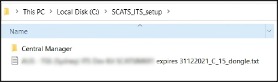
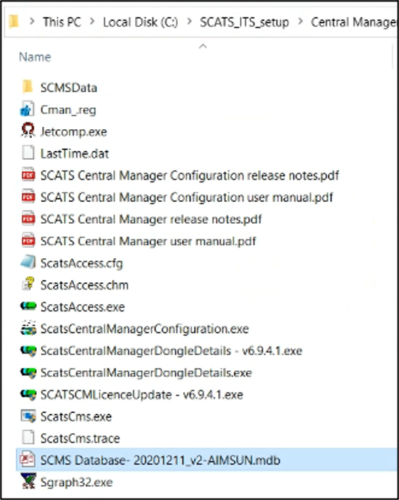
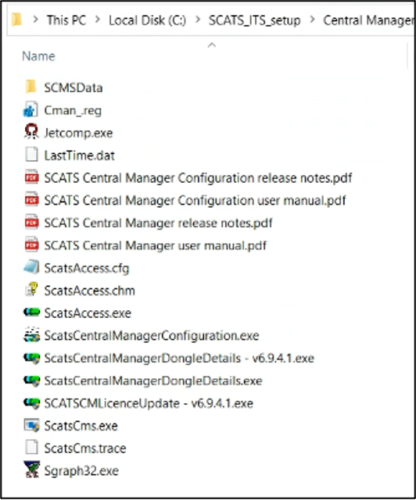
  • Pasta do SCATS Central Manager: contém as pastas e arquivos do Central Manager. Solicite esse software à Transport for New South Wales ou ao distribuidor local do SCATS.
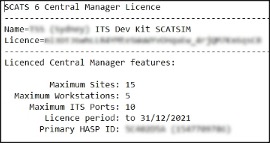
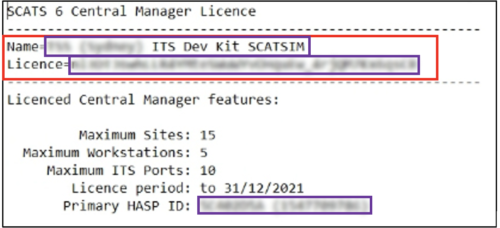
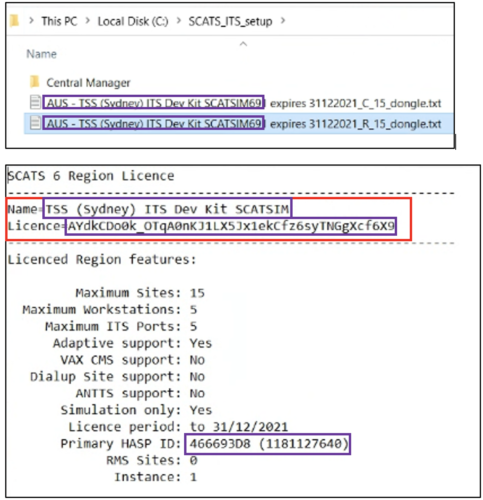
  • Arquivo de licença do SCATS Central Manager: arquivo .txt cujos campos "Name" e "License" serão usados posteriormente na configuração.
  • Banco de dados SCATS: preferencialmente em formato .mdb. Se o tipo de banco for .sql, instale o SQL Express para lê-lo. O banco deve ser colocado dentro da pasta Central Manager.
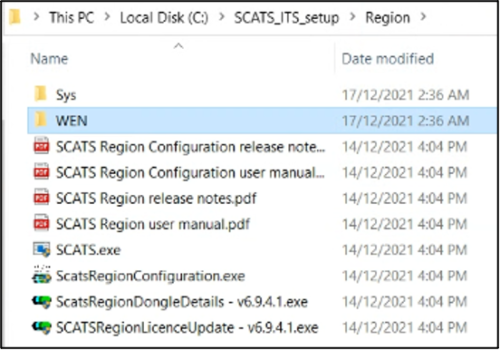
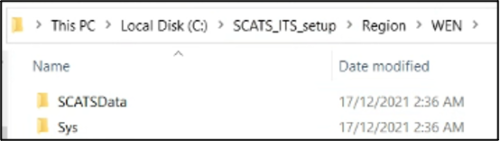
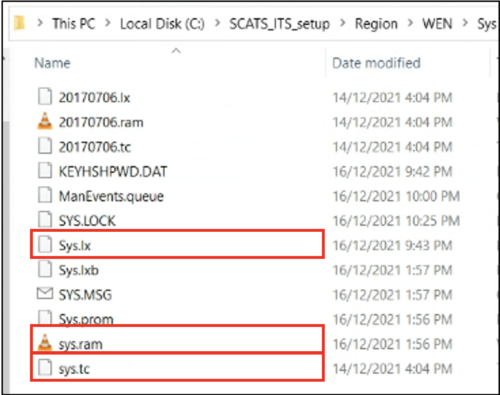
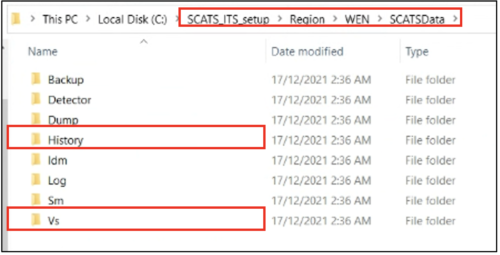
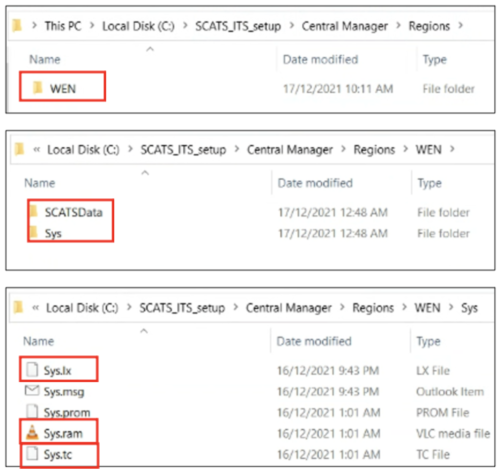
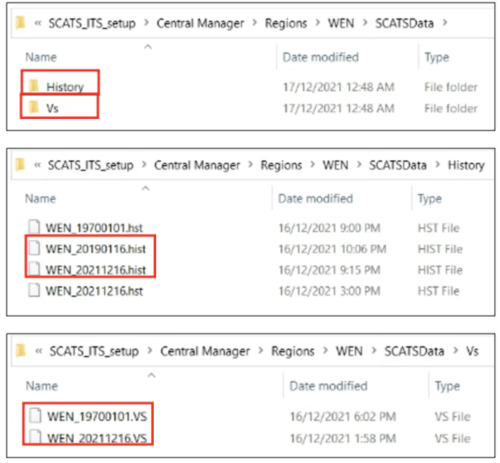
  • Pasta SCATS Region: geralmente inclui uma pasta por região com arquivos .tc, .lx, .ram, .hist e .vs para cada região, além de possíveis manuais e executáveis.

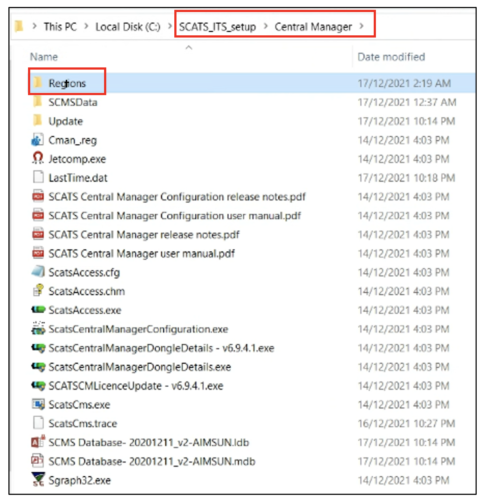
A pasta SCATS_ITS_Setup\Region é necessária para conectar o Aimsun Next ao SCATSim. A pasta SCATS_ITS_Setup\Central Manager\Region é necessária para conectar o Aimsun Next ao SCATS ITS. Os arquivos .tc, .lx e .ram por região são necessários para a aplicação SCATSim; os arquivos .hist e .vs são necessários para o SCATS ITS quando usuários desejam importar tempos semafóricos históricos e medições históricas de contagem.

A pasta Region também deve ser copiada sob a pasta SCATS Central Manager, respeitando a estrutura de pastas mostrada na captura oficial.

2. Executando o aplicativo ODBC de 32 bits

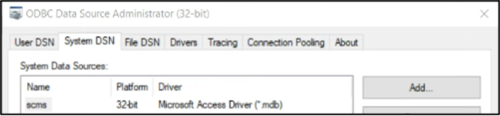
Para permitir que as aplicações SCATS se conectem ao banco de dados SCATS, crie uma fonte de dados ODBC usando o Administrador ODBC de 32 bits em %windir%\SysWOW64\odbcad32.exe.

  • Execute o aplicativo.
  • Abra a aba "System DSN", clique em "Add…" e adicione o driver/fonte de dados.
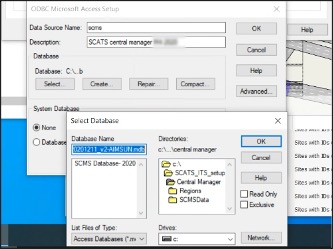
  • Preencha "Data Source Name" e "Description". Clique em "Select…", navegue até o diretório do arquivo .mdb, selecione o arquivo e confirme com OK em todas as janelas abertas.

3. Configurando o SCATS Central Manager

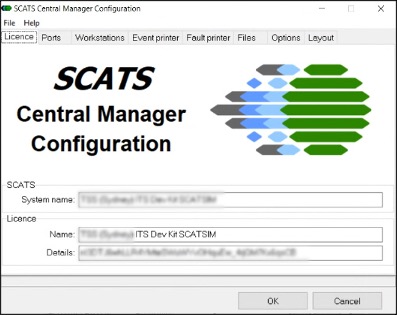
  • Clique duas vezes em Central Manager/ScatsCentralManagerConfiguration.exe para abrir a janela de configuração do SCATS Central Manager. Verifique se "SCATS System Name", "License Name" e "License Details" são consistentes com o arquivo de licença .txt.
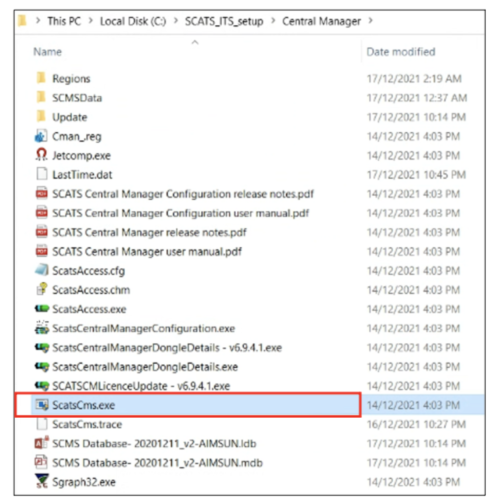
  • Inicie o SCATS Central Manager clicando duas vezes em Central Manager/ScatsCms.exe.
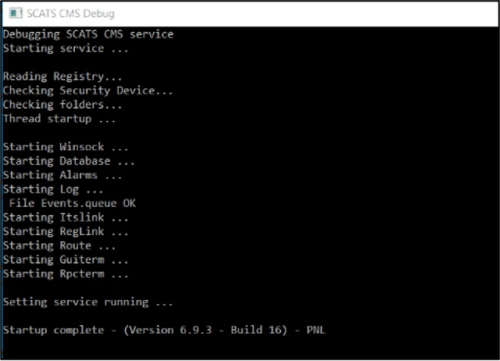
  • Depois de iniciado, uma janela de linha de comando chamada "SCATS CMS Debug" será aberta. Após alguns minutos, as mensagens "Setting service running…" e "Startup complete" devem aparecer.

Observação: para a região SCATS, usamos informações dos manuais "SCATS Region Configuration user manual.pdf" e "SCATS Region user manual.pdf". O diagrama oficial mostra os servidores necessários e as portas padrão de comunicação.

4. Dados necessários para SCATS Region

Para configurar o SCATS Region, você precisa do arquivo de licença da região SCATS (.txt). Os campos "Name" e "License" serão usados posteriormente para configurar a aplicação da região. Solicite esses dados à Transport for New South Wales ou ao distribuidor local do SCATS.

5. Configurando as regiões SCATS

  • Defina um ID para cada região SCATS. Em geral, o ID pode ser personalizado manualmente, começando com ID=1, por exemplo, para a região WBOP e incrementando +1 para a próxima região. Confirme esse procedimento com as autoridades de tráfego, pois em alguns casos elas fornecem o ID de cada região.
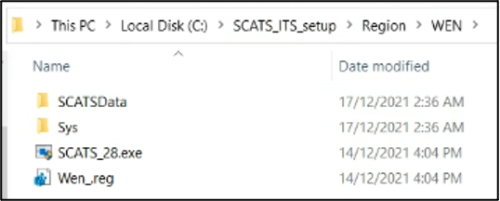
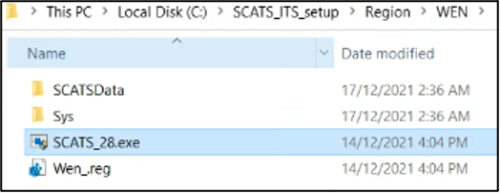
  • Acesse a pasta Region e copie o arquivo SCATS.exe para dentro da pasta da região, por exemplo /Region/REGIONNAME/.
  • Renomeie o executável conforme a lógica SCATS_ID.exe, por exemplo SCATS_28.exe.
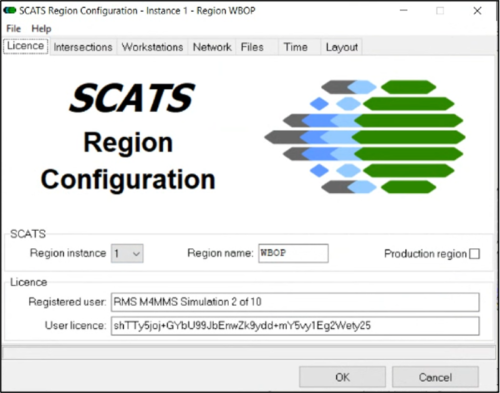
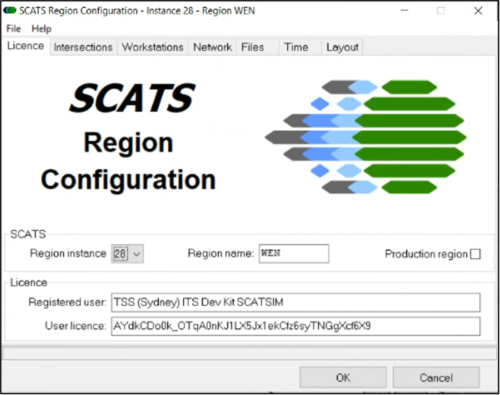
  • Clique duas vezes em /Region/ScatsRegionConfiguration.exe para abrir a janela de configuração da região.
  • Defina o primeiro ID, ou outro ID desejado (por exemplo, 28), em "SCATS Region instance" e configure o "SCATS Region name" correspondente (por exemplo, para ID=28, o nome é WEN).
  • Verifique se os campos "License" > "Registered user" e "User license" são consistentes com o arquivo de licença definido na seção de dados necessários. Em alguns casos, pode haver um arquivo de licença para cada região SCATS.
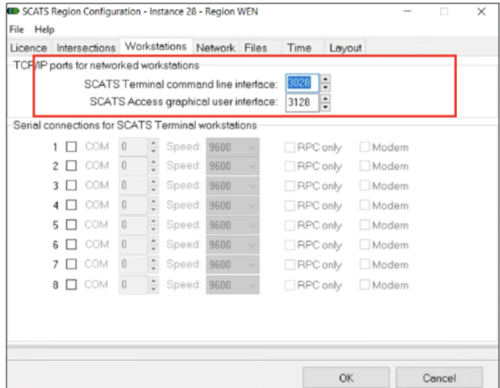
  • Na aba "Workstations", em "TCP/IP ports for networked workstations – SCATS Terminal command line interface", defina um ID único. Recomenda-se usar a lógica NUMBER + SCATSRegionID, por exemplo 3028.
  • Em "TCP/IP ports for networked workstations – SCATS Access graphical user interface", defina outro ID único usando a lógica NUMBER + 1 + SCATSRegionID, por exemplo 3128.
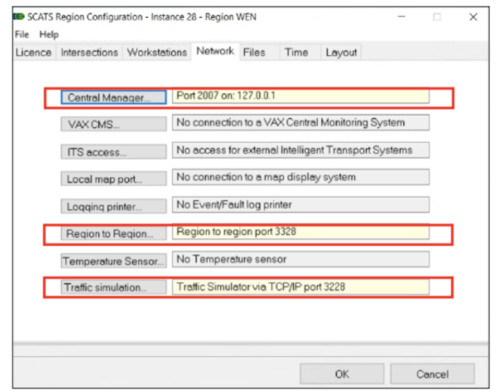
  • Na aba "Network", aplique as configurações para habilitar conexões: "Central Manager…" na porta 2007 em 127.0.0.1; "Region to Region" na porta 3328; e "Traffic simulation" via TCP/IP na porta 3228.
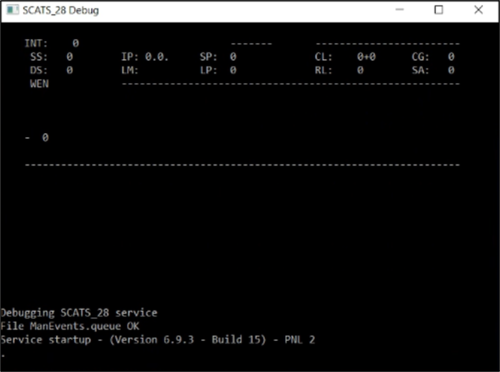
  • Para iniciar a aplicação SCATS Region desta região, clique duas vezes em Region/REGION_NAME/SCATS_ID.exe. Uma janela de linha de comando deve abrir e exibir as mensagens mostradas na captura oficial. Repita as etapas para cada região.

6. SimHub

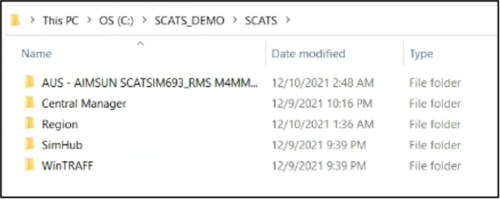
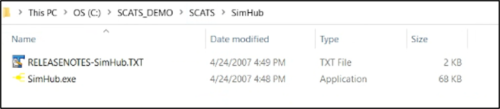
  • Copie a pasta SimHub para o mesmo diretório das pastas Central Manager e Region.
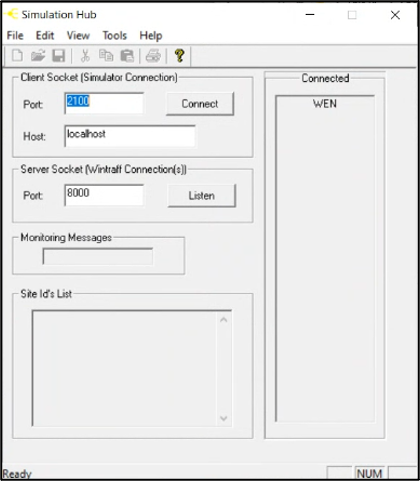
  • A pasta SimHub inclui o aplicativo SimHub.exe, que deve ser iniciado com duplo clique.
  • Por padrão, "Client Socket" > "Port" deve estar definido como 2100, "Client Socket" > "Host" como localhost e "Server Socket Port" como 8000. Se todas as configurações estiverem corretas, a lista de regiões conectadas ao SimHub, por exemplo WEN, aparecerá no lado direito.

7. Configuração do WinTraff

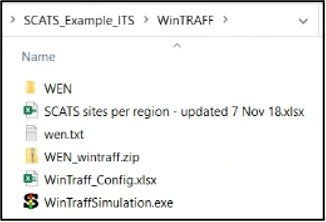
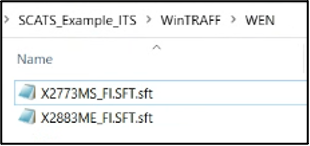
  • A pasta WinTraff deve incluir as pastas de região (por exemplo, WEN) e o aplicativo WinTraffSimulation.exe. Esses dados são fornecidos pelas autoridades de tráfego.
  • Dentro de cada pasta de região são armazenados arquivos .sft para cada SCATS Site dessa região.
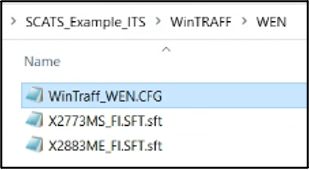
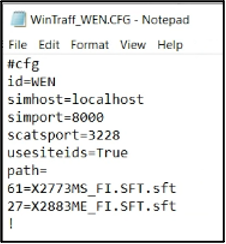
  • Se o arquivo de configuração não for fornecido, crie e defina um arquivo chamado WinTraff_REGIONNAME.CFG, por exemplo WinTraff_WEN.CFG.
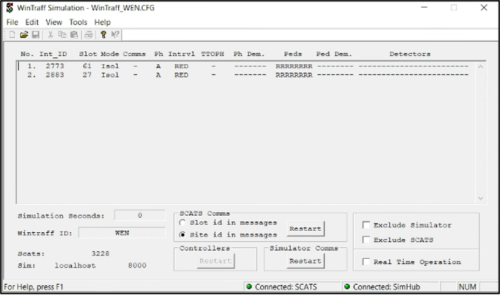
  • O arquivo deve incluir as informações: #cfg; id = REGIONNAME; simhost = localhost; simport = 8000; scatsport = 3228; usesiteids = True; path =; e os mapeamentos de sites, por exemplo 61 = X2773MS_FI.SFT.sft para o SCATS Site ID 2773 e 27 = X2883ME_FI.SFT.sft para o SCATS Site ID 2883.
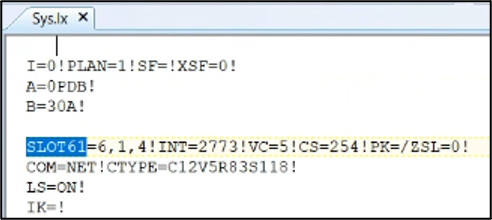
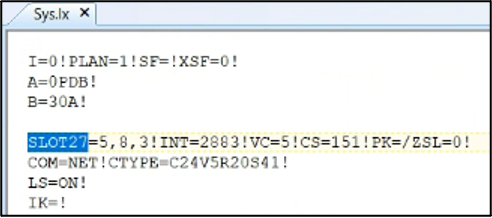
  • Os números 61 e 27 referem-se aos SLOT ids dos SCATS Sites 2773 e 2883 pertencentes à região. Esses SLOT ids podem ser encontrados em Region/REGIONNAME/Sys/Sys.lx.
  • Para habilitar a emulação SCATS no Aimsun Next apenas para alguns SCATS Sites, configure no arquivo WinTraff apenas os sites desejados.
  • Clique duas vezes em /WinTRAFF/WinTraffSimulation.exe, selecione File > Open e escolha o arquivo de configuração .CFG com os SCATS Sites de interesse, por exemplo 2773 e 2883.
Preparando os objetos de rede Aimsun Next

Para que Aimsun Next e SCATSim entendam a quais detectores e grupos de sinais eles se referem na comunicação durante a simulação, você deve definir para controladores, grupos de sinais e detectores um identificador comum.

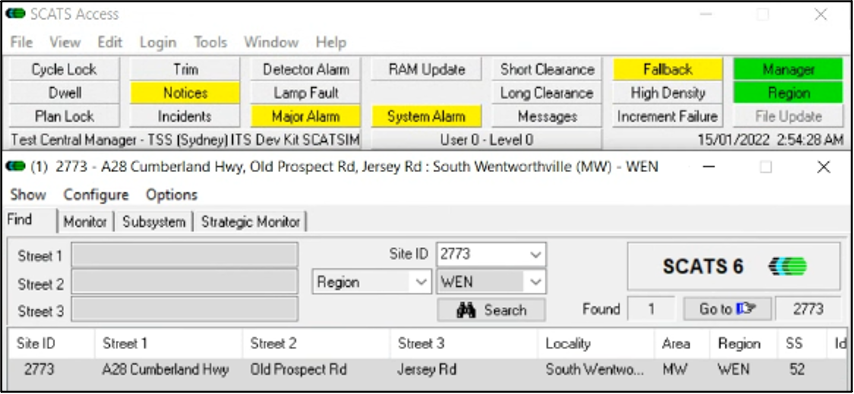
Primeiro, abra o software SCATS Access para obter as informações necessárias para este SCATS Site ID:2773.

1. Clique duas vezes em /Central Manager/SCATSAccess.exe e aguarde a janela abaixo: 

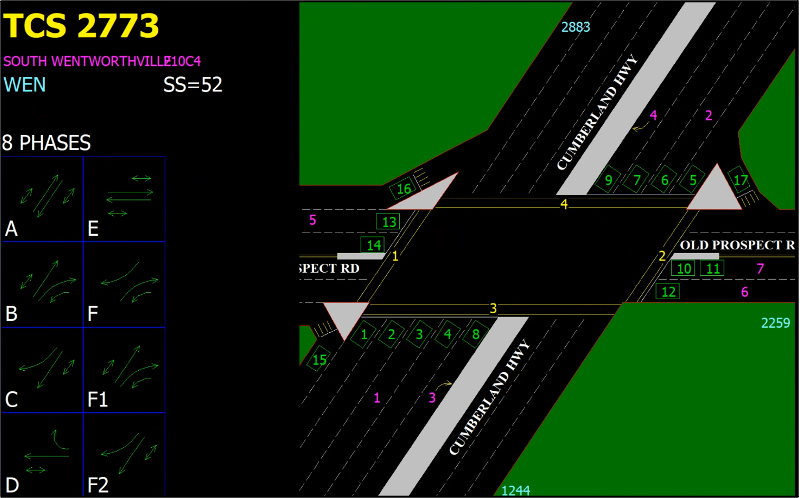
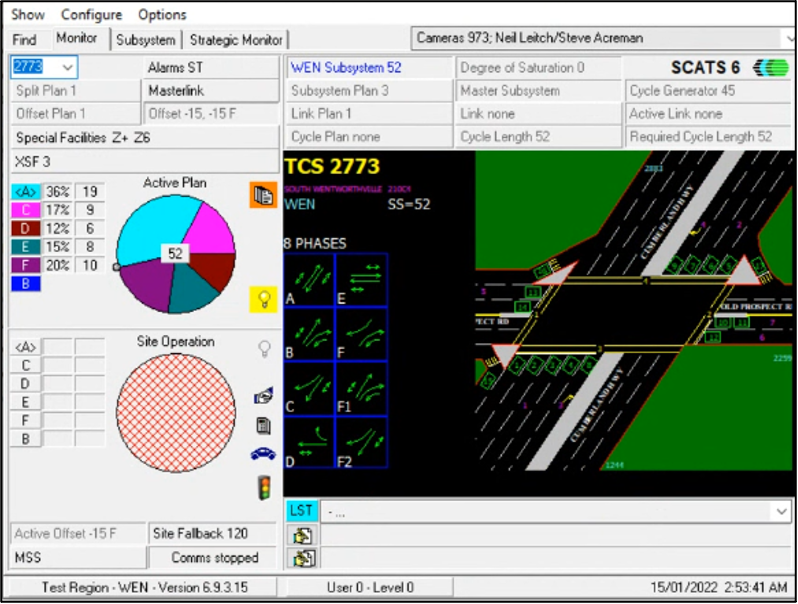
2. No campo Site ID, defina o SCATS Site ID desejado (ou seja: 2773) para visualizar sua geometria, grupos de sinais, fases e detectores.

Resumo:

  • ID do local SCATS: 2773
  • 8 FASES: A;B;C;D;E;F;F1;F2
  • 17 DETECTORES

Em seguida, abra o documento Aimsun Next para definir as configurações necessárias para o SCATS Site ID: 2773.

3. Cada grupo de sinal no Aimsun Next deve ser definido como está no banco de dados SCATS com os mesmos movimentos/conversões associados. Você pode usar o SCATS Access para verificar quais movimentos/conversões são controlados por cada grupo de sinal e definir manualmente o mesmo no Aimsun Next.

4. Para cada  no Aimsun Next controlado pelo SCATSim, o plano de controle deve ser definido como Externo. Pode ser fornecido um plano de controle pré-programado para que seja utilizado em caso de falha na conexão com o SCATSim.

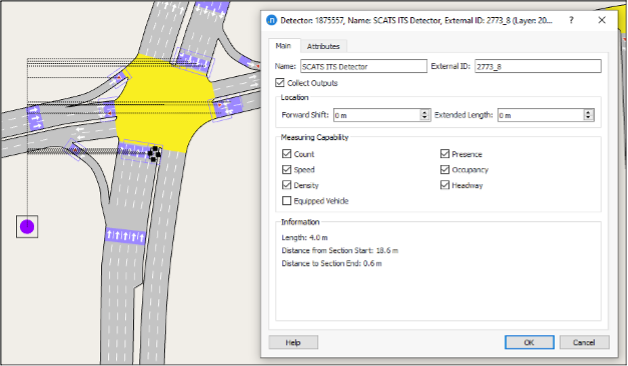
5. Cada detector no Aimsun Next deve ser posicionado, nomeado e definido como no banco de dados SCATS. As capacidades mínimas de medição do detector necessárias para serem ativadas dependem da função do detector. Os detectores SCATS são diferenciados entre físicos (medindo "contagem" e "ocupação") e lógicos (beacons/balizas: identificando veículos de transporte público). Os detectores lógicos devem ter ativado a capacidade de medição "Veículo equipado" além de "contagem" e "ocupação". Estão sempre associados a um conjunto de linhas de transportes públicos. Observe que as medições de ocupação do detector estão fortemente relacionadas ao comprimento do detector. Portanto, o comprimento do detector Aimsun Next deve corresponder ao comprimento do detector SCATS.

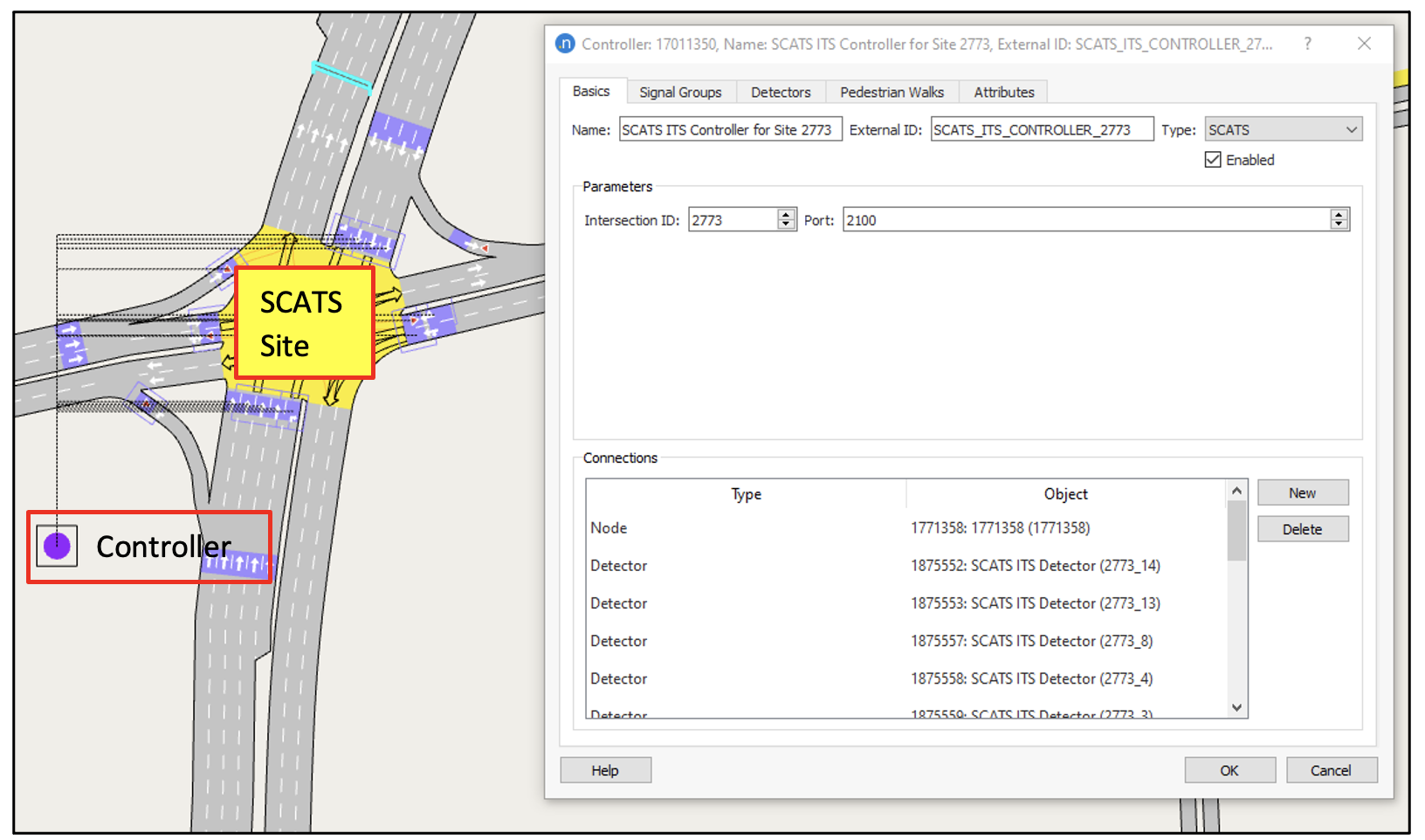
6. Crie um novo objeto controlador Aimsun. Cada Local SCATS deve ser representado no Aimsun Next como um objeto controlador Aimsun do tipo SCATS.

7. Na aba *Basics* do objeto controller:

    • O objeto controlador deve estar conectado ao objeto nó. No entanto, cada SCATS Site pode ser representado como um ou mais nós Aimsun. Nesse caso, ambos os nós devem estar conectados ao mesmo objeto controlador.
    • Os detectores SCATS devem ser conectados ao objeto controlador.
    • A caixa de seleção "Ativado" deve ser marcada. O ID da interseção deve ser igual ao ID do local SCATS e a porta deve ser igual à porta de conexão da simulação no SimHub.

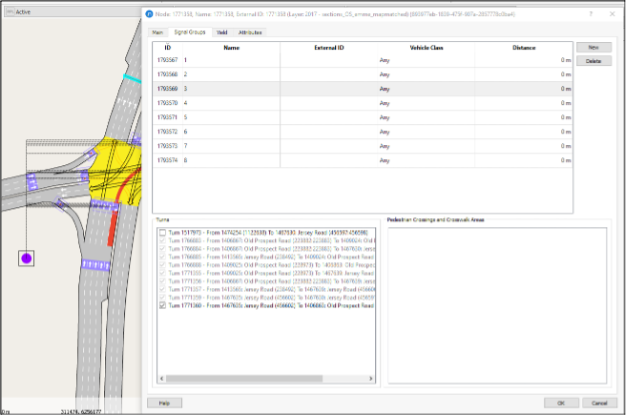
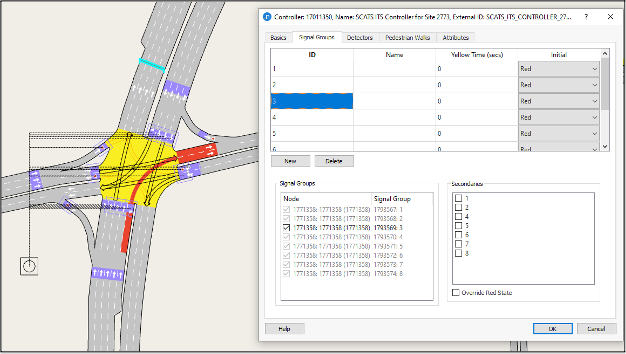
8. Na guia Signal Group do objeto Controller:

    • Atribua os Grupos de Sinal e defina o ID para mapear aqueles com o ID do estágio SCATS.

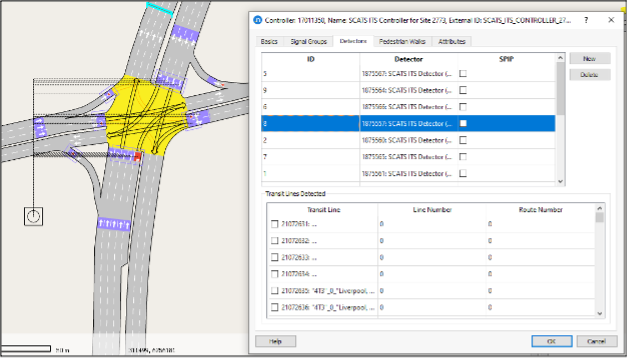
9. Na aba Detectores do objeto Controlador:

    • Adicione todos os detectores e para cada um defina o ID para mapeá-lo com o ID do Detector SCATS.

10. Faça o mesmo para o restante dos sites SCATS na rede Aimsun Next.

11. Depois de concluído, você está pronto para iniciar uma simulação Aimsun Next (Micro, Meso ou Hybrid) e emular a lógica do sinal de tráfego do controlador SCATS na rede Aimsun Next.


Importante:
 Para garantir que o Aimsun Next e os aplicativos SCATS permaneçam sincronizados/em passo, tokens de sincronização são trocados ​​entre eles a cada etapa da simulação. O SCATS assume que uma transferência de dados é feita a cada segundo, portanto, a cada 1 segundo, os dados do detector devem estar disponíveis. Portanto, o ciclo do detector em Cenário Dinâmico > Saídas a Gerar deve ser definido para 1 segundo.

Para informações mais detalhadas, abra o capítulo Aimsun Next User Manual – SCATS Interface .